
Filtrer, rechercher et exporter le registre des composantes
Retrouver une composante par nom ou code Uniformat, isoler celles qui ont un signalement, et exporter le registre en Excel ou PDF.
- Pour qui
- Administrateur
- Écran
- Registre des composantes
- Version vérifiée
- App 1.0.0
But
Retrouver rapidement une composante, isoler celles qui demandent de l'attention, et exporter le registre.
Pour qui
Administrateur du bâtiment.
Pré-requis
- Le registre contient des composantes.
Étapes
-
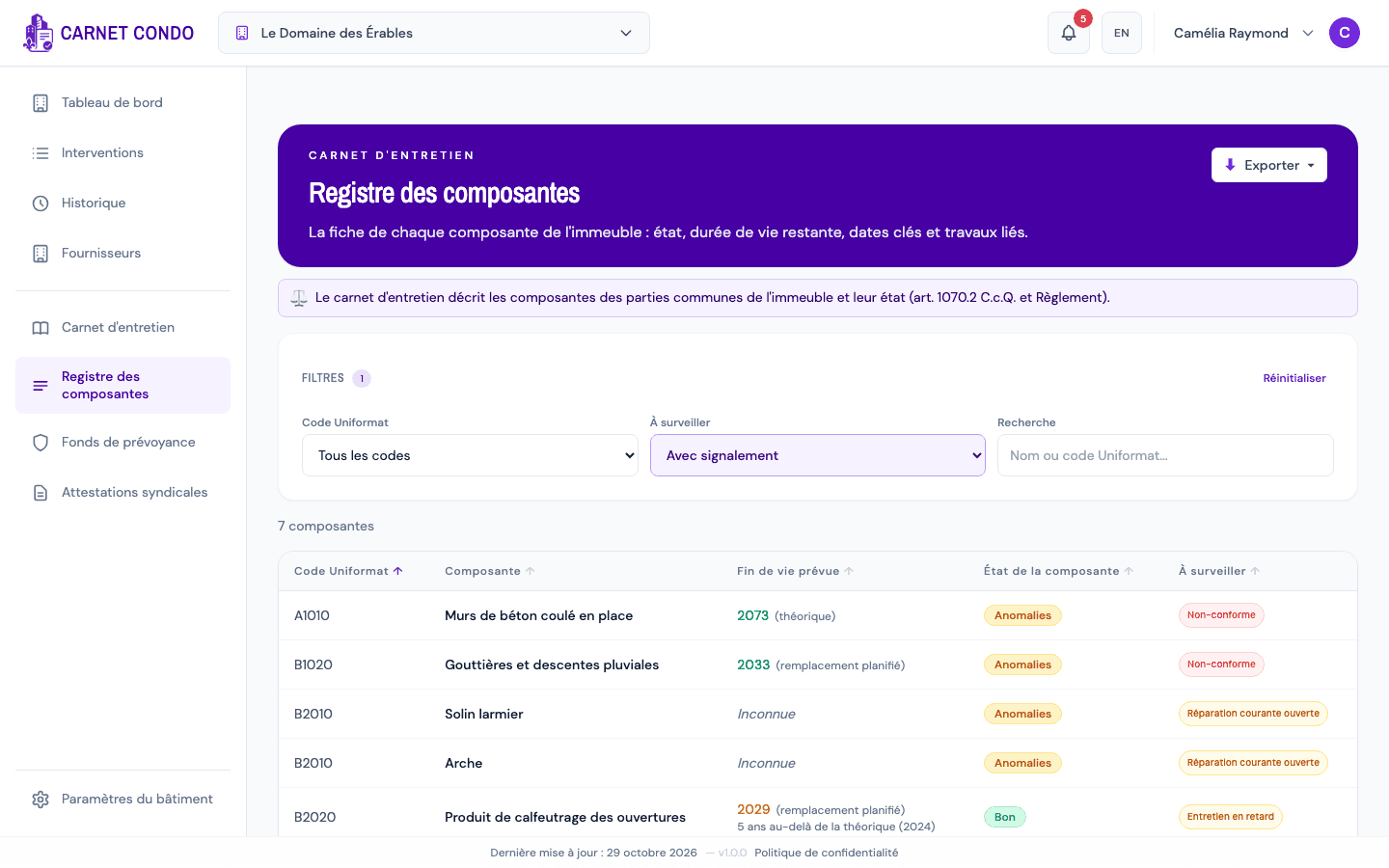
En haut du registre, le panneau « Filtres » propose :
- Code Uniformat : tous les codes ou un code précis ;
- À surveiller : Toutes les composantes, Avec signalement ou Sans signalement ;
- Recherche : nom ou code Uniformat (ex. « toiture », « B3010 »).
-
Le compteur « N composantes » se met à jour. Un badge sur « Filtres » indique le nombre de filtres actifs ; « Réinitialiser » les efface tous.
-
Pour trier, cliquez un en-tête de colonne (une flèche indique le sens).
-
Pour exporter, cliquez « Exporter » en haut à droite, puis Excel (.xlsx) ou PDF (.pdf). L'export reprend la liste telle qu'elle est filtrée.
Isoler ce qui demande de l'attention
Le filtre À surveiller = Avec signalement affiche d'un coup les composantes qui ont une non-conformité, un retard ou une réparation ouverte.
Astuces et erreurs fréquentes
- Filtres combinés : les filtres se cumulent (code + à surveiller + recherche).
- Aucun résultat : « Aucune composante ne correspond aux filtres sélectionnés. » Utilisez « Réinitialiser » pour repartir.
Voir aussi
Ajouter une garantie à une composante
Enregistrer la garantie propre à une composante (ex. garantie d'origine du fabricant) avec sa date de fin et ses pièces justificatives ; voir aussi les garanties des travaux liés.
Consulter la liste des fournisseurs
Voir le répertoire des entreprises qui interviennent dans le bâtiment, le filtrer et l'exporter.