
Checklist, pièces jointes, historique et discussion
Organiser une réparation majeure avec une checklist, des photos et documents (onglet Pièces jointes), l'historique des actions et un fil de discussion.
- Pour qui
- Administrateur ou personne assignée
- Écran
- Fiche → onglets Checklist / Pièces jointes / Historique / Discussion
- Version vérifiée
- App 1.0.0
But
Suivre une réparation majeure dans le détail : une checklist d'étapes, des photos et documents (soumissions, contrats, rapports), l'historique complet et un fil de discussion.
Pour qui
Administrateur ou personne assignée. Tous peuvent consulter.
Pré-requis
- Une réparation majeure existe.
Étapes
-
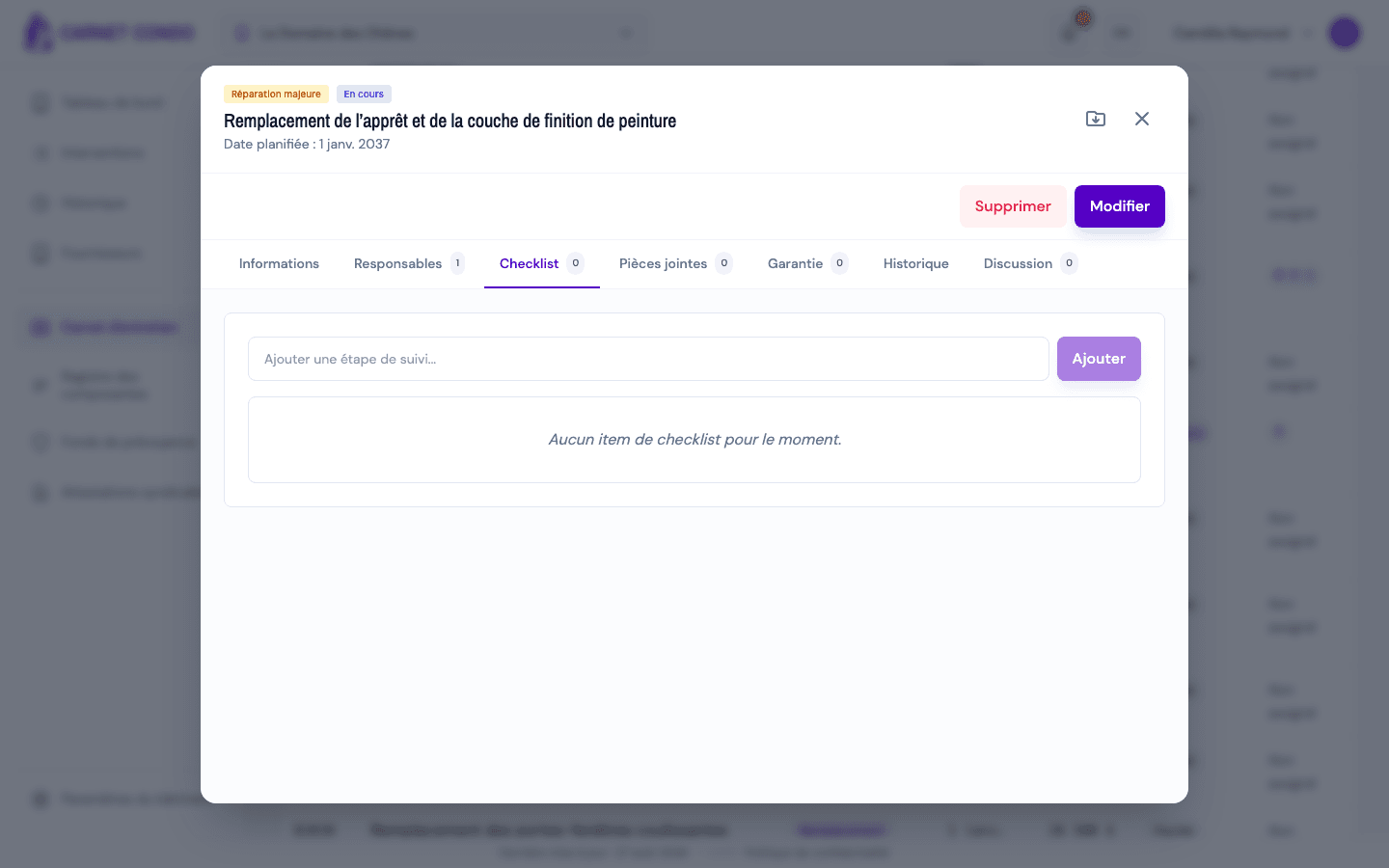
Checklist (onglet « Checklist ») : saisissez une étape dans « Ajouter une étape de suivi… », puis cliquez sur « Ajouter ». Cochez une étape une fois faite (« Complété par … le … » s'affiche). Glissez-déposez les étapes pour les réordonner.
-
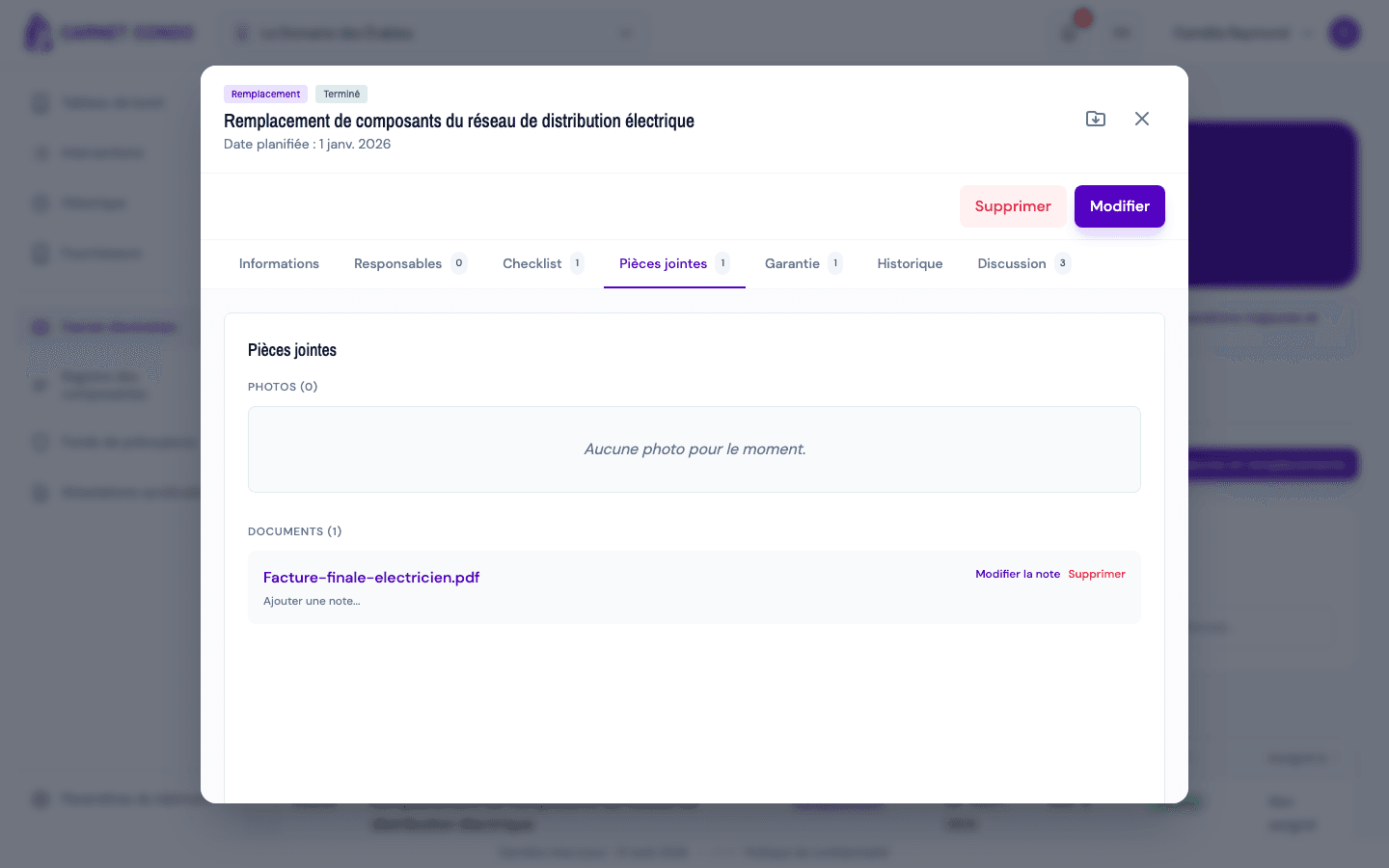
Pièces jointes (onglet « Pièces jointes ») : cliquez d'abord sur « Modifier », puis glissez-déposez vos fichiers dans la zone « Glisser-déposer ou cliquer pour ajouter ». Photos et documents sont triés automatiquement selon le type de fichier (10 Mo maximum par fichier).
-
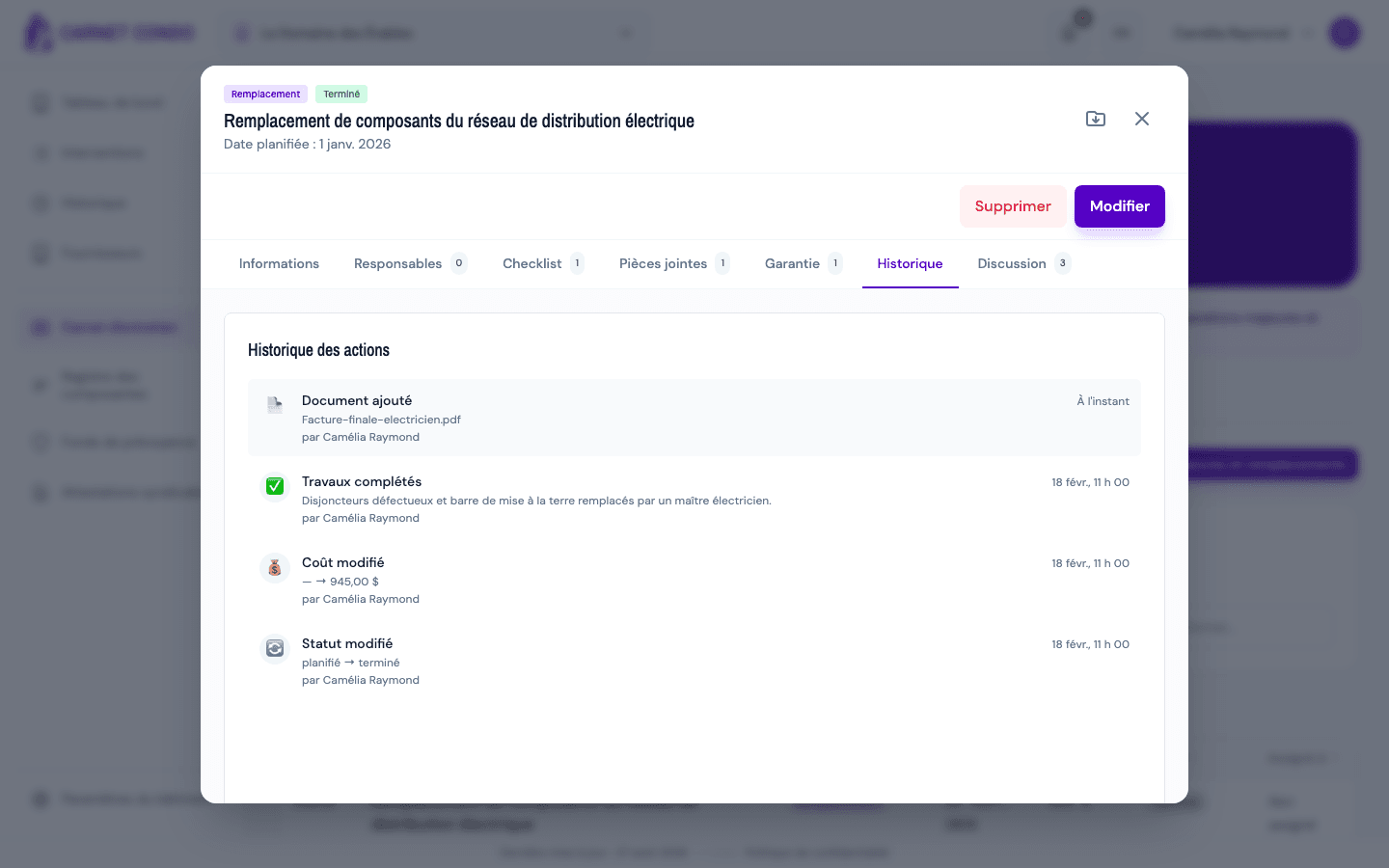
Historique (onglet « Historique ») : la liste « Historique des actions » trace chaque action (statut modifié, personne assignée, checklist, pièces jointes, commentaires…), avec l'auteur et la date.
-
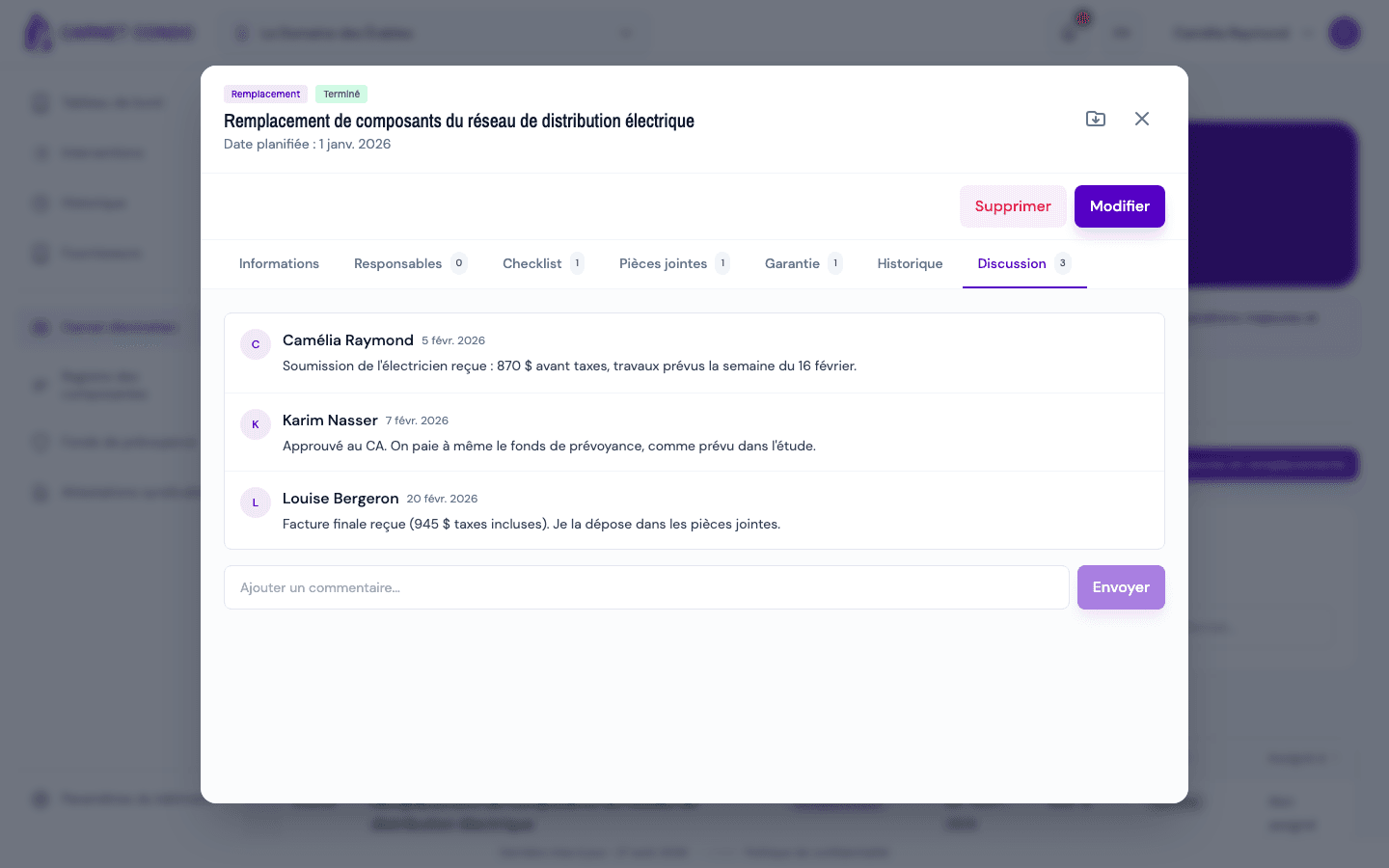
Discussion (onglet « Discussion ») : écrivez dans « Ajouter un commentaire… », puis cliquez sur « Envoyer ».
Exemple de checklist
« Obtenir l'étude d'ingénieur », « Appel d'offres aux entrepreneurs », « Voter la dépense en assemblée »… La checklist structure un projet majeur de bout en bout.
Astuces et erreurs fréquentes
- Pas de zone d'ajout de fichiers : passez en mode édition (« Modifier ») ; en lecture, les pièces jointes sont seulement consultables.
- Garanties : les garanties ont leur propre onglet. Voir Ajouter une garantie.
- Traçabilité : l'historique conserve qui a fait quoi et quand, utile pour l'audit Loi 16.
- Qui peut modifier ou supprimer un commentaire : seulement son auteur (icônes au survol de son propre message). Un administrateur ne peut pas modifier ni supprimer le commentaire d'un autre membre.
- Notification : chaque nouveau commentaire avertit les personnes assignées à la réparation (sauf l'auteur), par la cloche de l'en-tête.
- Checklist réservée : seuls un administrateur et les personnes assignées peuvent ajouter, cocher, réordonner ou supprimer des items ; les autres membres la consultent.
- Libellé de la checklist : pour une réparation majeure, le champ s'appelle « Ajouter une étape de suivi... » et chaque étape cochée indique « Complété par (nom) le (date) ».
Voir aussi
Assigner ou s'auto-assigner
Désigner les responsables d'une réparation majeure, ou s'y assigner soi-même, depuis l'onglet Responsables.
Ajouter une garantie
Enregistrer les garanties d'une réparation majeure (fabricant, installateur, entrepreneur) avec leur date de fin, leur description et leurs pièces justificatives.