
S'assigner ou se retirer d'une intervention
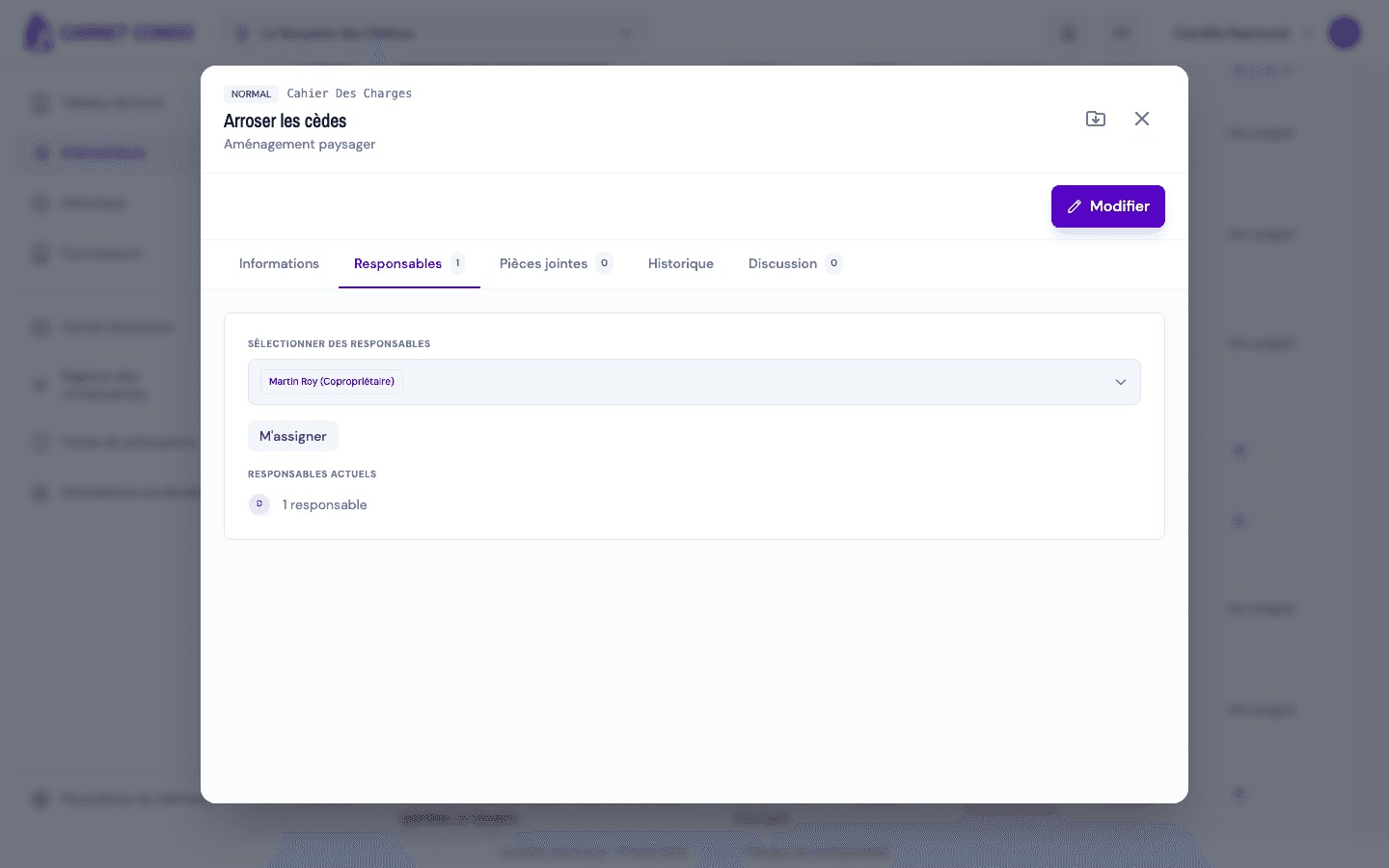
Vous assigner ou vous retirer d'une intervention via l'onglet Responsables, en choisissant la portée : cette intervention seulement ou toute la tâche d'entretien.
- Pour qui
- Tous
- Écran
- Fiche de l'intervention, onglet Responsables
- Version vérifiée
- App 1.0.0
But
Vous assigner à une intervention pour en devenir responsable, ou vous en retirer. Si la tâche est récurrente, vous choisissez si l'action vise seulement cette intervention ou toute la tâche.
Pour qui
Tous les membres authentifiés du bâtiment.
Pré-requis
- Être connecté et avoir accès au bâtiment.
- Avoir ouvert la fiche de l'intervention.
Étapes
-
Ouvrez l'onglet Responsables. Cliquez sur « M'assigner » (ou « Me retirer » si vous l'êtes déjà).
-
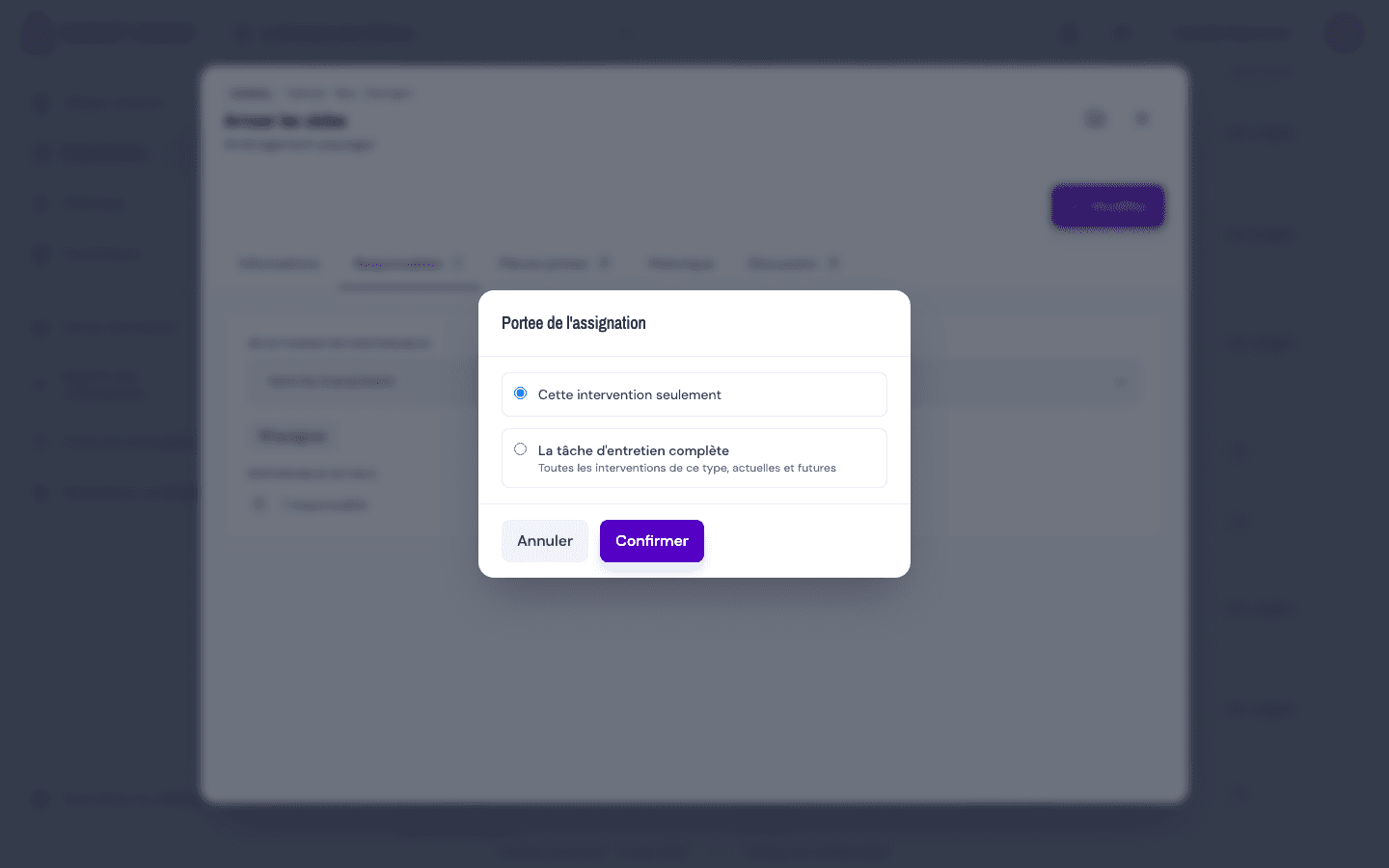
Si la tâche d'entretien est récurrente, une fenêtre de choix de portée s'ouvre.
-
Choisissez la portée :
- Cette intervention seulement (par défaut) : l'action ne touche que l'occurrence ouverte.
- La tâche d'entretien complète (pour vous assigner) ou Toute la tâche d'entretien (pour vous retirer) : l'action s'applique à toutes les interventions de ce type, actuelles et futures.
-
Cliquez sur « Confirmer ».
La portée « tâche » ne touche que les interventions à venir
Choisir la tâche d'entretien complète applique l'assignation aux interventions futures encore À faire ; les interventions déjà terminées ne sont pas modifiées.
Astuces et erreurs fréquentes
- Pas de fenêtre de portée : la fenêtre n'apparaît que si la tâche d'entretien est encore vivante (récurrente et active) ; sinon l'action ne vise que l'occurrence.
- Action partiellement appliquée : un message « Action partiellement appliquée » peut indiquer que certaines interventions n'ont pas pu être modifiées ; vérifiez les responsables restants.
- Réaffectation par un administrateur : un administrateur peut réaffecter les responsables par défaut d'une tâche, ce qui écrase les assignations futures.
Voir aussi
Exporter une intervention en PDF
Télécharger la fiche complète d'une intervention en PDF (statut, dates, coûts, anomalie, suivis, commentaires, historique, photos et documents) depuis l'icône de l'en-tête.
Envoyer un rappel aux responsables
Relancer par courriel les responsables d'une intervention en retard, avec un message personnel optionnel.