Bâtiment & équipe
Supprimer un bâtiment (zone danger)
Supprimer définitivement un bâtiment depuis la zone danger, avec confirmation par saisie du nom.
- Pour qui
- Administrateur
- Écran
- Paramètres du bâtiment, sous-onglet Supprimer le bâtiment
- Version vérifiée
- App 1.0.0
But
Supprimer définitivement un bâtiment et toutes ses données associées.
Pour qui
Administrateur du bâtiment.
Pré-requis
- Être administrateur.
- Avoir conscience que cette action est irréversible : il n'y a pas de corbeille ni d'annulation.
Étapes
- Dans le menu latéral, cliquez sur Paramètres du bâtiment, puis sur le sous-onglet Supprimer le bâtiment (le dernier).
- Le bloc « Zone de danger » (encadré rouge) rappelle que toutes les données seront perdues.
- Cliquez sur le bouton rouge « Supprimer ce bâtiment ». Un champ de confirmation apparaît : « Pour confirmer, tapez le nom du bâtiment : … ».
- Retapez le nom exact du bâtiment. Le bouton Confirmer la suppression reste inactif tant que le texte ne correspond pas exactement.
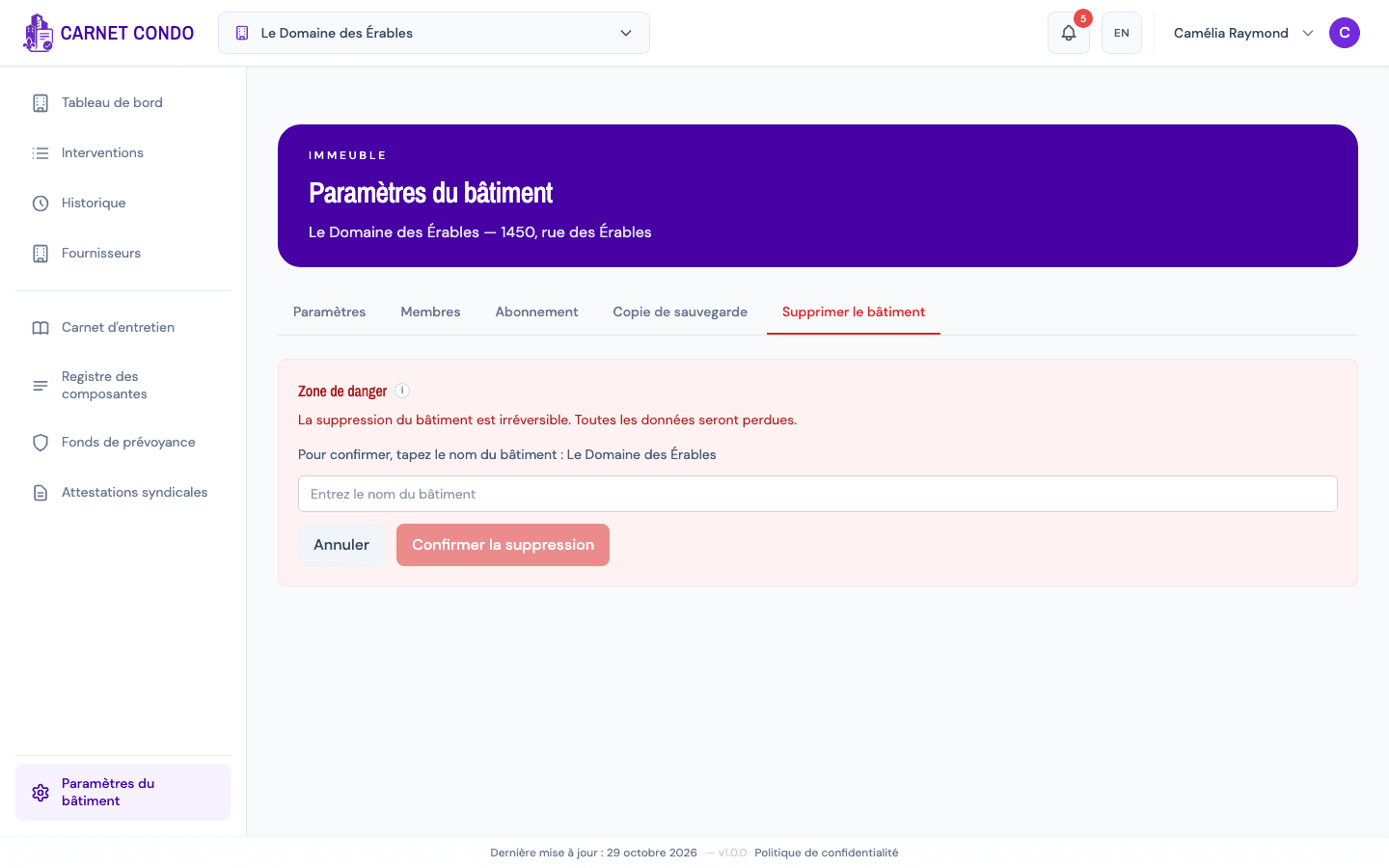
- Cliquez sur Confirmer la suppression. Le bâtiment et toutes ses données (tâches, historique, documents, membres) sont supprimés.
Suppression définitive et irréversible
Contrairement au retrait d'un membre (réversible), la suppression d'un bâtiment efface réellement ses données. Téléchargez d'abord une copie de sauvegarde si vous voulez en garder une trace.
Astuces et erreurs fréquentes
- Le bouton reste grisé : vérifiez la saisie du nom (espaces, accents et majuscules doivent correspondre exactement).
- Échec de suppression : un message d'erreur s'affiche et rien n'est supprimé ; réessayez.
- Annuler : cliquez Annuler ou changez de sous-onglet pour conserver le bâtiment.
Voir aussi
Télécharger une copie de sauvegarde du bâtiment
Télécharger un fichier ZIP contenant toutes les données du bâtiment, depuis Paramètres du bâtiment.
Inviter un membre dans le bâtiment (courriel + rôle)
Inviter une personne à rejoindre votre bâtiment en saisissant son courriel et en choisissant son rôle.