
Télécharger une copie de sauvegarde du bâtiment
Télécharger un fichier ZIP contenant toutes les données du bâtiment, depuis Paramètres du bâtiment.
- Pour qui
- Administrateur
- Écran
- Paramètres du bâtiment, sous-onglet Copie de sauvegarde
- Version vérifiée
- App 1.0.0
But
Garder chez vous une copie complète des données du bâtiment, au cas où.
Pour qui
Administrateur du bâtiment.
Pré-requis
- Être administrateur.
Étapes
- Dans le menu latéral, cliquez sur Paramètres du bâtiment, puis sur le sous-onglet Copie de sauvegarde.
- La page rappelle la date de la dernière copie téléchargée (ou « Aucune copie de sauvegarde téléchargée pour ce bâtiment »).
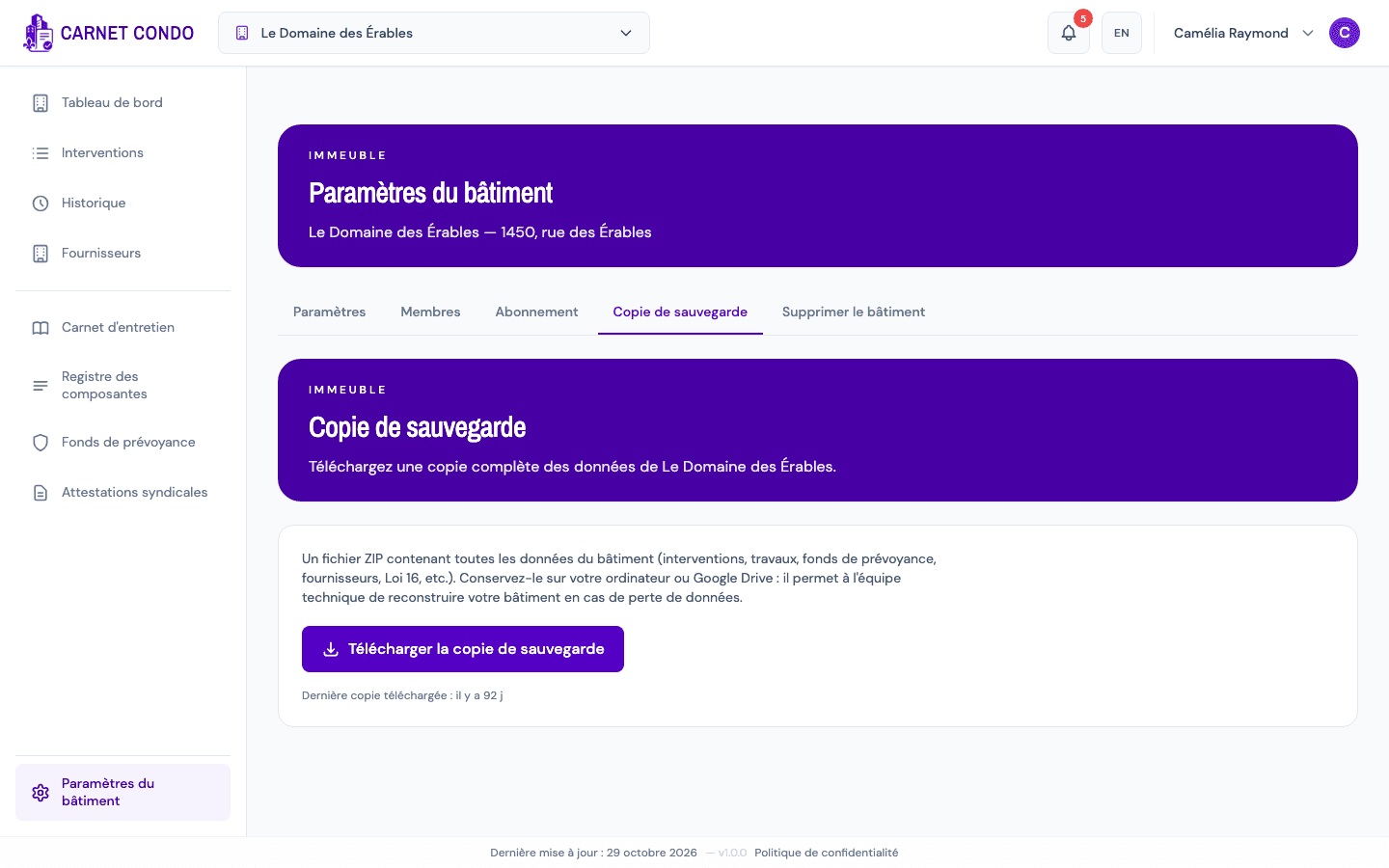
- Cliquez sur Télécharger la copie de sauvegarde. La génération prend quelques instants (« Génération de la copie de sauvegarde… »), avec les étapes affichées au fur et à mesure.
- Un fichier ZIP est téléchargé et un message confirme la réussite.
Ce que contient la copie
Toutes les données du bâtiment : interventions, travaux, fonds de prévoyance, fournisseurs, Loi 16, documents, etc. Conservez-la sur votre ordinateur ou dans Google Drive : elle permet à l'équipe technique de reconstruire votre bâtiment en cas de perte de données.
Différent de l'export de vos données personnelles
La copie de sauvegarde contient les données du bâtiment. Pour vos seuls renseignements personnels, voyez Exporter mes données.
Astuces et erreurs fréquentes
- « … fichier(s) manquant(s). Voir manifest.json » : la copie est téléchargée, mais certains fichiers n'ont pas pu y être joints. Le fichier
manifest.jsondans le ZIP en donne la liste ; réessayez plus tard. - Échec du téléchargement : réessayez.
Voir aussi
Gérer l'abonnement du bâtiment
Voir l'état de l'abonnement, changer ou retirer la carte, consulter les paiements, annuler ou reprendre le renouvellement, réabonner un bâtiment.
Supprimer un bâtiment (zone danger)
Supprimer définitivement un bâtiment depuis la zone danger, avec confirmation par saisie du nom.