
Lire son tableau de bord
Comprendre la page d'accueil du bâtiment : les cartes À faire, En retard et Terminées, la liste des interventions et comment la concentrer d'un clic.
- Pour qui
- Tous
- Écran
- Tableau de bord
- Version vérifiée
- App 1.0.0
But
Savoir en un coup d'œil ce qui vous attend : combien d'interventions sont à faire, combien sont en retard, combien ont été terminées, et lesquelles.
Pour qui
Tous les membres du bâtiment. Un administrateur voit en plus l'interrupteur « Voir tout le bâtiment » (voir Voir toutes les interventions du bâtiment).
Pré-requis
- Être membre du bâtiment.
Étapes
-
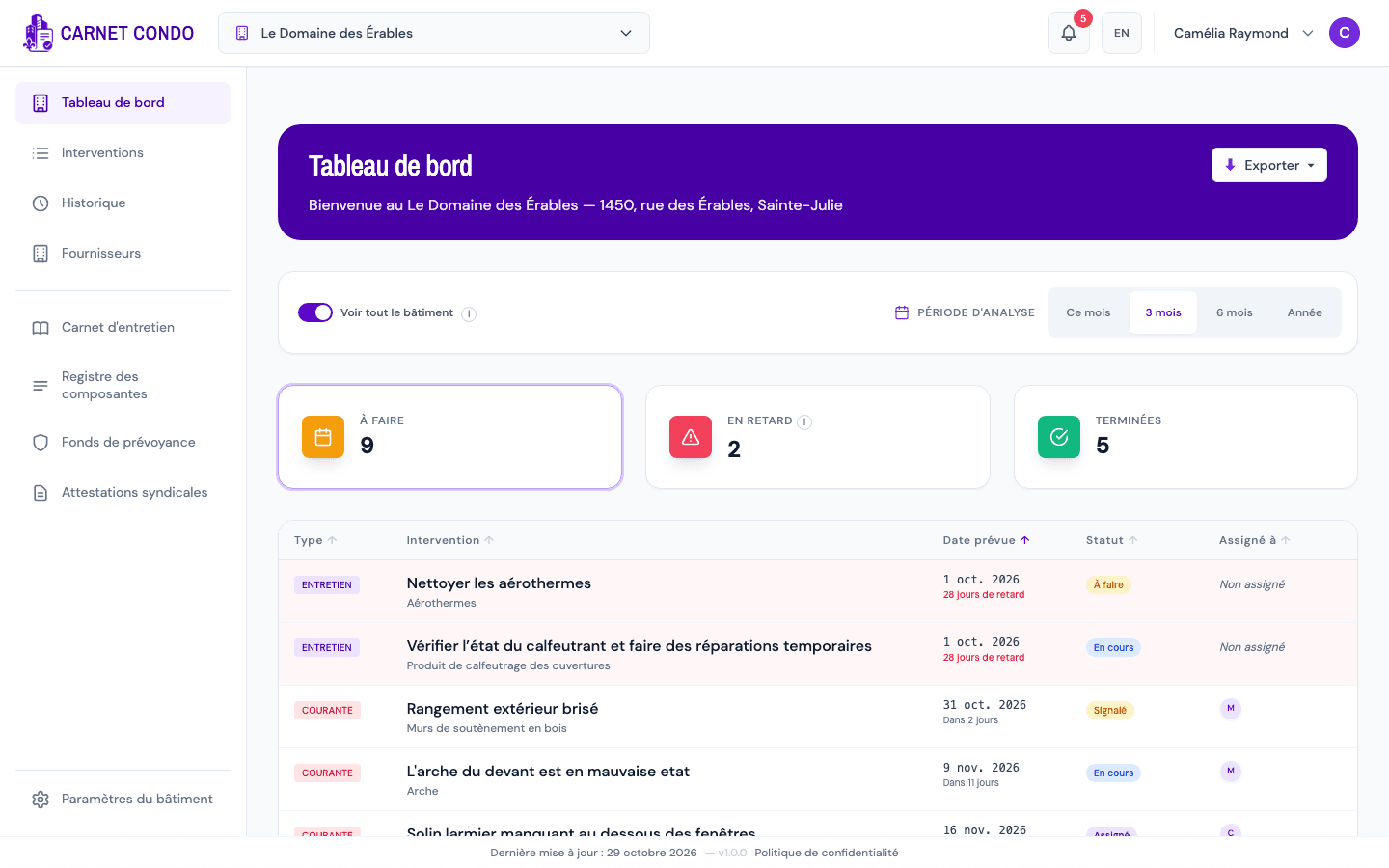
Cliquez sur « Tableau de bord » dans le menu. C'est aussi la page qui s'ouvre à la connexion. La bande violette affiche « Bienvenue au (nom du bâtiment) — (adresse) » et, à droite, le bouton « Exporter ».
-
Sous la bande, la barre « Période d'analyse » (Ce mois, 3 mois, 6 mois, Année) fixe l'horizon des chiffres et de la liste (voir Choisir la période d'analyse).
-
Lisez les trois cartes :
- À faire : toutes les interventions ouvertes de la période, y compris celles en retard ;
- En retard : les interventions ouvertes dont la date prévue est passée (infobulle : « Tâches non complétées dont la date prévue est déjà passée. ») ;
- Terminées : les interventions fermées au cours de la période écoulée (les 3 derniers mois si la période est « 3 mois »).
-
Lisez la liste sous les cartes. Elle réunit les trois types de travaux, chacun avec une étiquette dans la colonne Type : Entretien (travaux d'entretien), Courante (réparations courantes) et Majeure (réparations majeures). Pour chaque ligne :
- Intervention : le titre, et dessous la composante concernée ;
- Date prévue : la date, et dessous un rappel relatif (« Dans 2 jours », « 28 jours de retard ») ; les lignes en retard sont teintées de rouge ;
- Statut ;
- Assigné à : l'initiale des responsables, ou « Non assigné ».
-
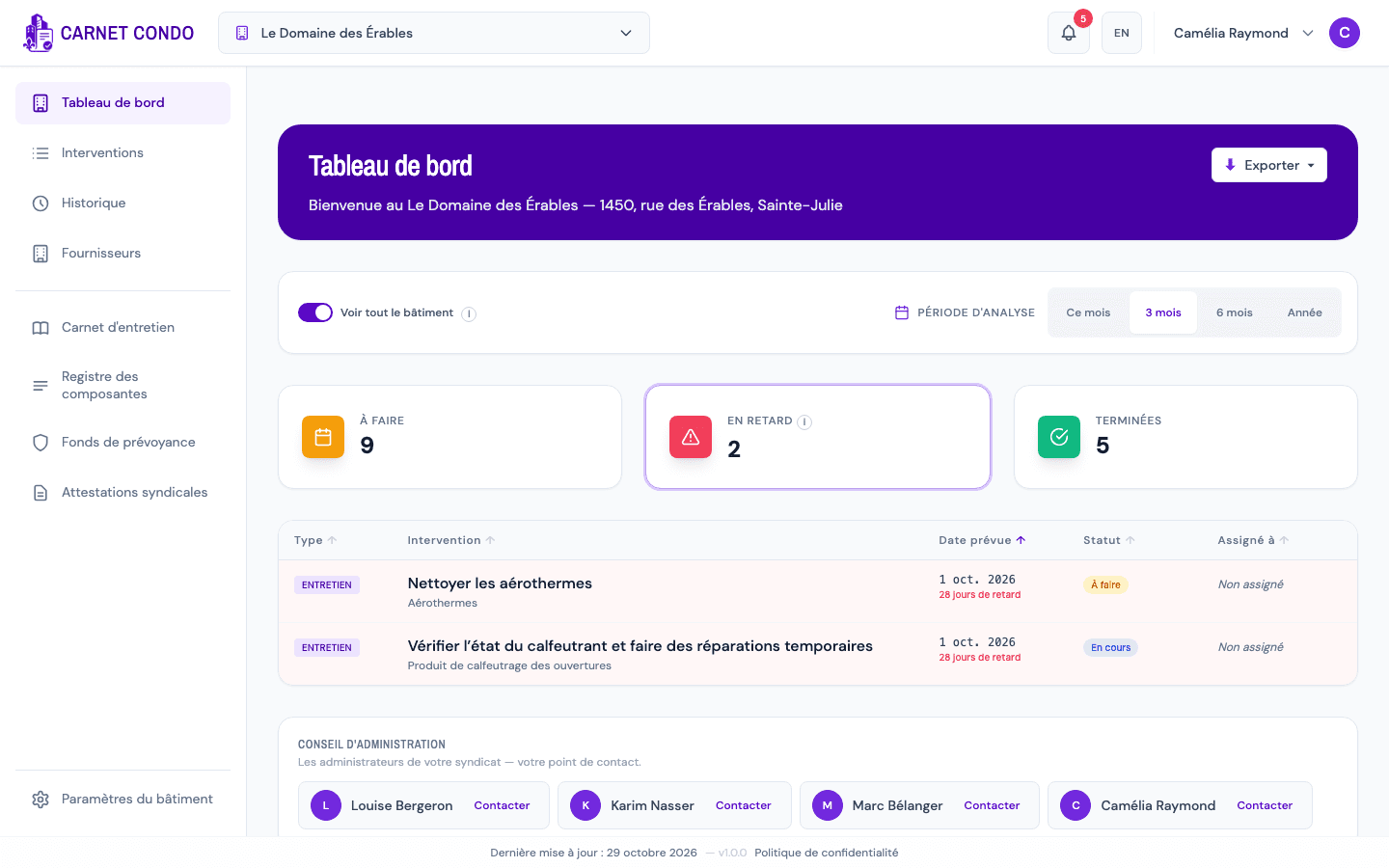
Cliquez sur une carte pour concentrer la liste :
- En retard : la liste ne montre plus que les retards ;
- Terminées : la liste montre les interventions terminées de la période, avec les colonnes Date de réalisation et Complétée par ;
- À faire (ou un nouveau clic sur la carte active) : retour à la liste complète.
La carte active est entourée d'un contour violet.
-
Cliquez sur une ligne pour ouvrir la fiche de l'intervention ou de la réparation. Quand vous la fermez, vous revenez au tableau de bord.
-
Tout en bas de la page, la carte « Conseil d'administration » donne les administrateurs à contacter (voir Contacter le conseil d'administration).
Vos tâches, ou tout le bâtiment ?
Par défaut, le tableau de bord ne montre que les interventions qui vous sont assignées. Une intervention non assignée, ou assignée à quelqu'un d'autre, n'y apparaît pas. Un administrateur peut activer « Voir tout le bâtiment » ; un membre trouve toutes les interventions du bâtiment dans la page Interventions.
Astuces et erreurs fréquentes
- Une seule ligne par intervention : chaque intervention prévue apparaît à sa date ; une tâche mensuelle peut donc apparaître plusieurs fois sur une période de 3 mois.
- Trier : cliquez sur un en-tête de colonne (Type, Intervention, Date prévue, Statut, Assigné à). La liste est triée par date prévue, de la plus proche à la plus lointaine, par défaut. Le tri choisi est mémorisé.
- Carte active oubliée : la carte choisie n'est pas mémorisée ; en revenant au tableau de bord, la liste complète (À faire) s'affiche de nouveau.
- Liste vide : « Aucune intervention pour le moment. » signifie qu'aucune intervention ne vous est assignée dans la période. Élargissez la période ou, si vous êtes administrateur, activez « Voir tout le bâtiment ».
- Sur cellulaire : les trois cartes tiennent côte à côte en format compact, et chaque intervention s'affiche comme une carte (titre, type, statut, date, responsables).
- Bâtiment vide : un administrateur d'un bâtiment qui vient d'être créé voit aussi, au-dessus des cartes, la checklist de démarrage.
Voir aussi
Forcer (corriger) un statut verrouillé
En tant qu'administrateur, corriger le statut d'une intervention terminée posé par erreur, avec une raison obligatoire journalisée (Loi 16).
Choisir la période d'analyse
Régler l'horizon du tableau de bord (Ce mois, 3 mois, 6 mois, Année) et comprendre ce qu'il change dans les cartes, la liste et l'export.