
Voir toutes les interventions du bâtiment
Basculer le tableau de bord entre vos seules tâches et toutes les interventions du bâtiment avec l'interrupteur « Voir tout le bâtiment ».
- Pour qui
- Administrateur
- Écran
- Tableau de bord › Voir tout le bâtiment
- Version vérifiée
- App 1.0.0
But
Passer de vos tâches à toutes les interventions du bâtiment, y compris celles qui ne sont assignées à personne, pour piloter l'ensemble de l'entretien.
Pour qui
Administrateur du bâtiment. Les autres membres ne voient pas cet interrupteur.
Pré-requis
- Être administrateur du bâtiment.
- Être sur le Tableau de bord.
Étapes
-
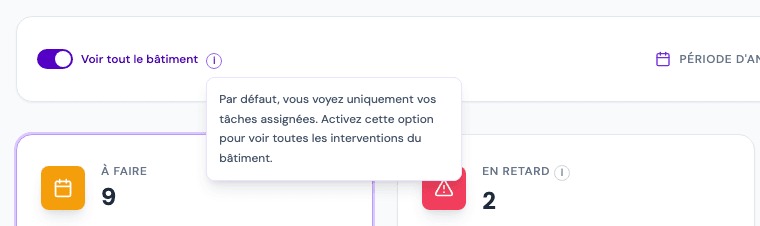
Repérez l'interrupteur « Voir tout le bâtiment », à gauche de la barre de période.
-
Survolez l'icône (i) à côté : « Par défaut, vous voyez uniquement vos tâches assignées. Activez cette option pour voir toutes les interventions du bâtiment. »
-
Cliquez sur l'interrupteur :
- activé (violet) : les cartes et la liste comptent toutes les interventions du bâtiment, assignées ou non ;
- désactivé (gris) : seulement les interventions dont vous êtes responsable.
-
La période d'analyse et les cartes s'appliquent de la même façon dans les deux cas.
Pour repérer ce qui n'est assigné à personne
Activez « Voir tout le bâtiment » : les interventions sans responsable apparaissent avec la mention « Non assigné » dans la colonne Assigné à. Ouvrez-les pour leur donner un responsable.
Astuces et erreurs fréquentes
- Choix mémorisé : la position de l'interrupteur est retenue pour chaque bâtiment, dans ce navigateur.
- Dans l'export : l'export l'indique dans ses filtres, « Portée : Tout le bâtiment » ou « Portée : Mes interventions ».
- Membres : un membre voit toujours ses seules tâches au tableau de bord. Pour voir toutes les interventions du bâtiment, il passe par la page Interventions, accessible à tous les membres.
- Cartes à zéro : si l'interrupteur est désactivé et que rien ne vous est assigné, les cartes affichent 0 ; activez-le pour voir le bâtiment entier.
Voir aussi
Choisir la période d'analyse
Régler l'horizon du tableau de bord (Ce mois, 3 mois, 6 mois, Année) et comprendre ce qu'il change dans les cartes, la liste et l'export.
Exporter son tableau de bord (Excel ou PDF)
Télécharger la liste affichée au tableau de bord en Excel ou en PDF, avec la période, la portée et la carte active rappelées dans l'export.