
Compte et premiers pas
Compléter son profil après une invitation
Finaliser la création de votre compte à partir d'un lien d'invitation reçu par courriel.
- Pour qui
- Membre invité
- Écran
- Page de connexion, mode « complétion »
- Version vérifiée
- App 1.0.0
But
Créer votre compte et entrer dans l'application à partir d'une invitation envoyée par un gestionnaire.
Pour qui
Membre invité à rejoindre un bâtiment.
Pré-requis
- Avoir reçu un courriel d'invitation contenant un lien personnel.
Étapes
- Cliquez sur le lien d'invitation reçu par courriel. L'application lit votre invitation (un bref chargement s'affiche).
- Une bannière contextuelle apparaît en haut du formulaire :
- Bannière verte « Invitation valide » (nouveau compte) : la vue passe en création de compte, et votre courriel est pré-rempli et verrouillé.
- Bannière d'information : l'adresse a déjà un compte (connectez-vous simplement), ou l'invitation a déjà été utilisée.
- Bannière ambre ou rouge (invitation expirée, remplacée, annulée ou invalide) : la finalisation est bloquée.
- Dans le cas d'une invitation valide, renseignez Nom complet, Téléphone (facultatif), puis Créer un mot de passe et sa confirmation.
- Cliquez sur Terminer l'inscription. Votre compte est créé et votre session s'ouvre immédiatement : aucune confirmation par courriel n'est nécessaire ici.
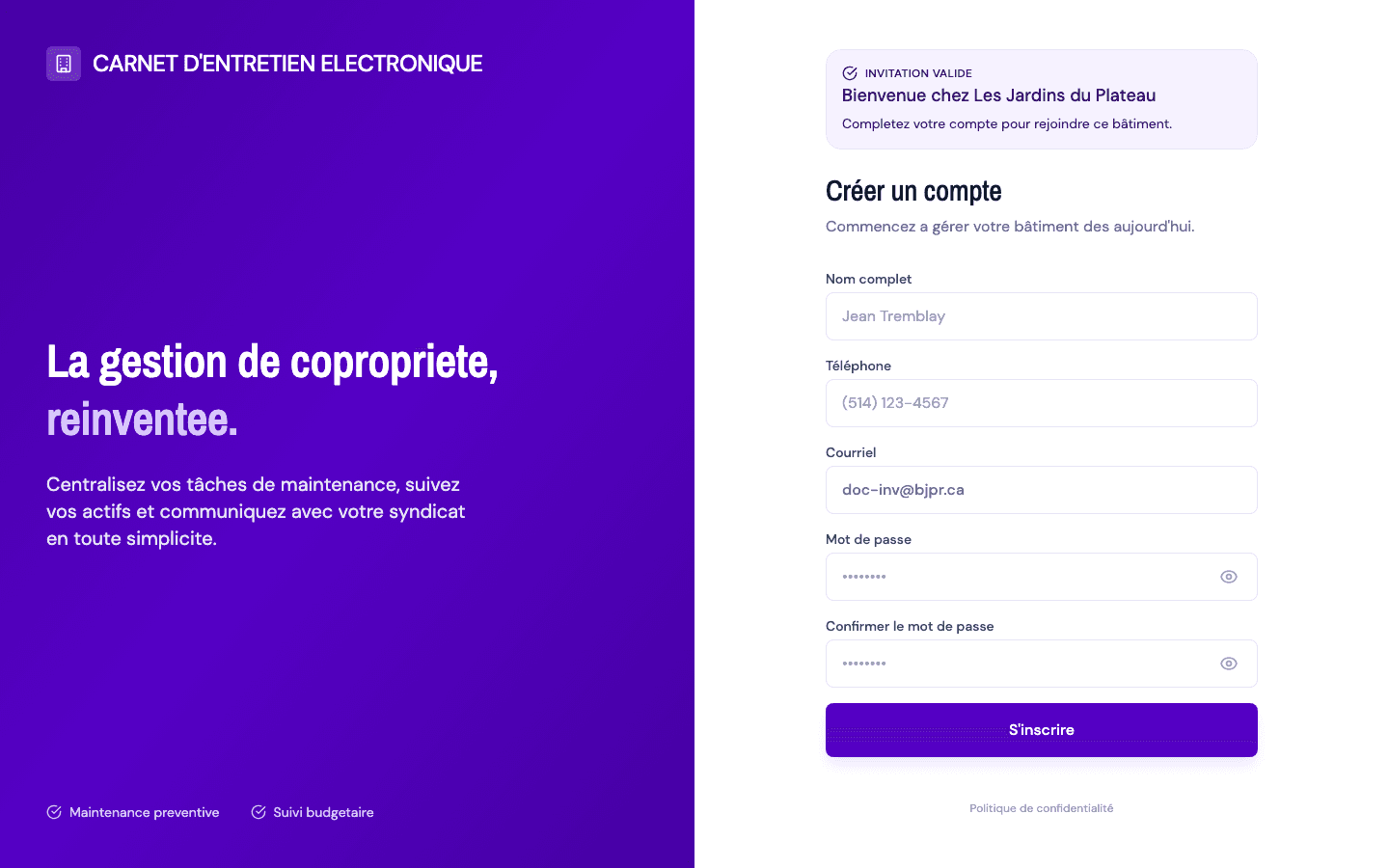
Courriel verrouillé
Sous invitation, le champ courriel est en lecture seule : il correspond à l'adresse invitée et ne peut pas être modifié.
Astuces et erreurs fréquentes
- Bascule de vue limitée : sous invitation, seul l'état autorisé est actif ; vous ne pouvez pas passer librement de la création de compte à la connexion.
- Invitation non finalisable (expirée, annulée…) : la soumission est bloquée et la bannière explique la raison. Demandez une nouvelle invitation au gestionnaire.
- Ne confondez pas l'invitation avec l'écran de mise en route d'un compte sans bâtiment : ce sont deux parcours différents.