
Compte et premiers pas
Définir un nouveau mot de passe depuis le lien reçu
Choisir un nouveau mot de passe à partir du lien de récupération reçu par courriel.
- Pour qui
- Visiteur
- Écran
- Fenêtre « Nouveau mot de passe »
- Version vérifiée
- App 1.0.0
But
Choisir un nouveau mot de passe après avoir demandé un lien de réinitialisation.
Pour qui
Visiteur qui vient de cliquer sur un lien de récupération reçu par courriel.
Pré-requis
- Avoir reçu un courriel de récupération (voir Réinitialiser un mot de passe oublié) et cliqué sur son lien.
Étapes
- Cliquez sur le lien reçu par courriel. Le site s'ouvre et une fenêtre « Nouveau mot de passe » apparaît par-dessus l'application.
- Saisissez votre nouveau mot de passe dans le champ prévu.
- Cliquez sur Confirmer. (Le bouton reste inactif tant que le champ est vide.)
- En cas de succès, la fenêtre se ferme et vous continuez dans l'application, déjà connecté.
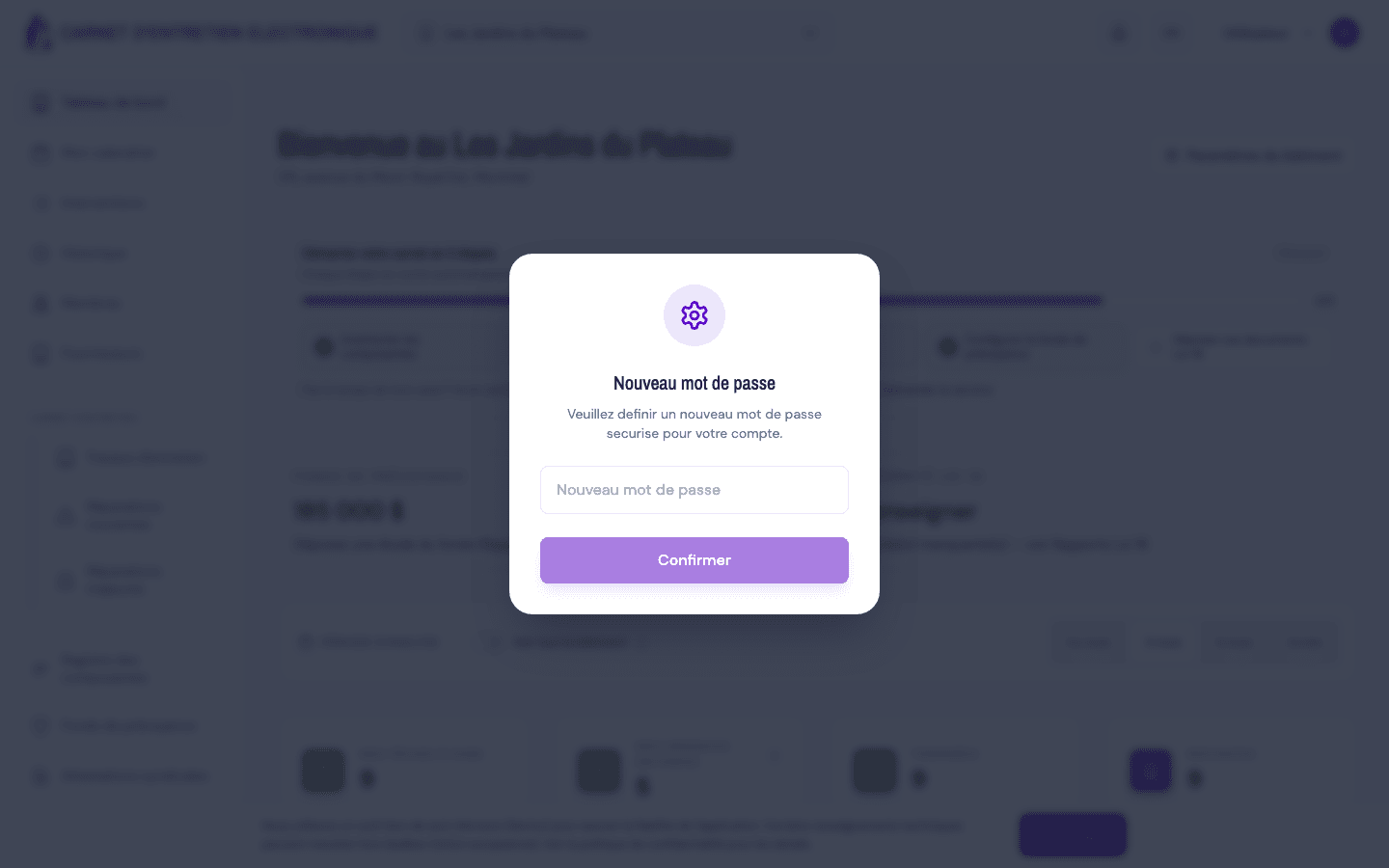
La fenêtre ne s'ouvre que via le lien
Cette fenêtre n'apparaît que lorsqu'on arrive par un vrai lien de récupération. Visiter directement l'adresse de récupération sans lien valide affiche la page de connexion habituelle.
Astuces et erreurs fréquentes
- Lien expiré ou déjà utilisé : la fenêtre ne s'ouvre pas ; vous restez sur la page de connexion. Redemandez un lien depuis Mot de passe oublié.
- Échec de mise à jour : un message d'erreur du navigateur s'affiche ; réessayez.
- La fenêtre est bloquante : confirmez le nouveau mot de passe avant de pouvoir utiliser le reste de l'application.